jueves, 14 de diciembre de 2017

Impresoras


Impresora

Es un dispositivo periférico del ordenador que permite producir una gama permanente de textos o gráficos de documentos almacenados en un formato electrónico, imprimiéndolos en medios físicos, normalmente en papel, utilizando cartuchos de tinta o tecnología láser (con tóner).

Muchas de las impresoras son usadas como periféricos, y están permanentemente unidas al ordenador por un cable. Otras impresoras, llamadas impresoras de red, tienen una interfaz de red interno (típicamente wireless o ethernet), y que puede servir como un dispositivo para imprimir en papel algún documento para cualquier usuario de la red.


Tipos de impresoras

Impresora de matriz de puntos


Es una unidad que imprime textos y gráficos en papel. Hace esto por un grupo de pequeños pines de metales, los cuales están dispuestos en fila o en pares de filas, en la cabeza de impresión. Entre la cabeza de impresión y el papel está la cinta con tinta. Mientras el cabezal se mueve adelante y atrás, los pines impactan la cinta y el papel abajo, en un patrón determinado por la computadora. Una vez que se termina la línea, un motor avanza el papel a la siguiente línea y el proceso se repite.


Impresora láser


Es sin lugar a dudas la más popular de las impresoras electrofotográficas. Un tambor cilíndrico es cubierto con una película de material fotosensitivo. Una fuente láser, guiada por un espejo o prisma, carga el tambor electroestáticamente en un patrón, de acuerdo a la imagen definida por la computadora. El tambor gira al pasar la luz y luego al reservorio de toner. Las partículas de toner son atraídas a los sitios cargados en el tambor, y luego transferidas a una hoja de papel cargada opuestamente. Finalmente, un rodillo caliente pasa por el papel para prevenir que se corra el toner. Las impresoras láser son muy versátiles, ofreciendo textos y gráficos de alta calidad. Esto no viene sin un precio, una buena impresora puede llegar a costar miles de dólares. El toner también es caro, especialmente comparado a la cinta de una matriz de puntos o al cartucho de la inyección de tinta.


Impresora de inyección de tinta


Los dos principales tipos de impresoras de inyección de tinta son los de impulso eléctrico e inyección por vapor. Estas impresoras difuminan tinta en papel, difieren principalmente en la forma en que tratan la tinta.


Impresora de decoloración termal

Una impresora de decoloración termal utiliza una fila (o filas) de pines de metal en la cabeza de impresión. Estos pines son calentados en un patrón, de acuerdo a la imagen deseada. Mientras un papel especial sensible al calor es alimentado a la impresora, los pines calientes decoloran el papel donde hacen contacto. Los pines se enfrían rápidamente después de cada calentada, y son recalentados de acuerdo al nuevo caracter o imagen deseada, mientras la cabeza se mueve a través de la hoja. La resolución de la impresora de decoloración termal, así como su velocidad, es usualmente mucho más baja que otros tipos de impresoras. También, el papel especial que utiliza es más caro que el papel normal de impresoras y es susceptible a la luz solar, al calor, y a ciertos químicos que causarán que la imagen se desvanezca.


Impresora plotter


Un plotter imprime imágenes y caracteres en papel. Hace esto al manipular un lapicero de tinta sobre el papel. El plotter dibuja bastante parecido a los humanos, aquí el papel es estacionario y el lapicero es el que se mueve.


Impresora de rueda de margarita


Una impresora de rueda de margarita es una unidad que imprime caracteres en papel. Hace esto al impactar una rueda de la impresora (la cual contiene letras en rayos radiales) en una cinta con tinta. Esto fuerza la cinta al papel debajo de ella, transfiriendo la tinta en la forma del caracter. La rueda de margarita gira para seleccionar el caracter deseado. Obtiene su nombre de la flor que se parece a la rueda de la impresora. La calidad de esta impresora es excelente para textos, pero no pueden imprimir gráficos ni diferentes tipos de letras.


Tipos de sonidos


*Ningún tipo de pitido:
Esto significa que la computadora no esta recibiendo electricidad o que el parlante que posee el gabinete de nuestra PC, este fallando. Para ello verificaremos si el cable que lleva corriente a nuestra PC esta bien conectado y verificaremos que el parlante que se encuentra dentro del gabinete este bien conectado a nuestro mother.
* de pitido continuo: Esto significa que la fuente de energía esta fallando, requiere recambio de inmediato.
* Pitidos cortos y constantes: Esto significa que nuestra placa madre (motherboard) esta dañada o se averió algún componente de esta. Esto requiere llamar al soporte técnico de inmediato.
* Un pitido largo: Este pitido nos indica que la memoria RAM este mal colocada o en su defecto este averiada.
* Un pitido largo y uno corto: Esto nos indica que tenemos un problema en la memoria ROM de nuestro mother. Generalmente esto ocurre con las placas madres más viejas. No tiene solución.
* Un pitido largo y 2 pitidos cortos: Esto nos indica que hay un error en nuestra tarjeta gráfica (placa de vídeo), habrá que quitarla, limpiar los conectores y volverla a conectar, si esto no soluciona el problema tendremos que reemplazarla.
* Dos pitidos largos y un pitido corto: Error en la sincronización de nuestra placa de vídeo y el puerto AGP, Pci-Express. La solución es cambiar la placa de vídeo o en su defecto, el mother.

Resultado de imagen para diferentes tipos de sonidos que hace tu pc y que significan

jueves, 16 de noviembre de 2017

Bios

En el terreno de los PC compatibles IBM, el sistema básico de entrada-salida o BIOS (del inglés Basic Input/Output System) es un estándar de facto que define la interfaz de firmware para computadoras IBM PC compatibles.1​ También es conocido como BIOS del sistema, ROM BIOS2​ y BIOS de PC. El nombre se originó en 1975, en el BIOS usado por el sistema operativo CP/M.3​4​
El firmware del BIOS es instalado dentro de la computadora personal (PC), y es el primer programa que se ejecuta cuando se enciende la computadora.
El propósito fundamental del BIOS es iniciar y probar el hardware del sistema y cargar un gestor de arranque o un sistema operativodesde un dispositivo de almacenamiento de datos. Además, el BIOS provee una capa de abstracción para el hardware, por ejemplo, que consiste en una vía para que los programas de aplicaciones y los sistemas operativos interactúen con el teclado, el monitor y otros dispositivos de entrada/salida. Las variaciones que ocurren en el hardware del sistema quedan ocultos por el BIOS, ya que los programas usan servicios de BIOS en lugar de acceder directamente al hardware. Los sistemas operativos modernos ignoran la capa de abstracción provista por el BIOS y acceden al hardware directamente. 

¿Cuál es su función en una Computadora o PC? 


La BIOS es el sistema básico de entrada/salida (Basic Input-Output System) y ya viene incorporado a la placa base a través de la memoria flash. Es básicamente la encargada del manejo y configuración de la placa base y sus componentes.
El funcionamiento de la BIOS es muy simple, este se ejecuta cada vez que se reinicia la computadora, el procesador encuentra la instrucción en el vector de reset y ejecuta la primera línea de código del BIOS que es de salto incondicional y remite a una dirección más baja en la BIOs.


Entrada de la Bios
La BIOS ejecuta procedimientos diferentes y esto dependerá de cada fabricante, pero en general lo que hace es cargar una copia del firmware hacia la memoria RAM ya que esta última es mucho más rápida y realiza la detección y configuración de dispositivos que puede contener un sistema operativo mientras realiza una búsqueda del mismo.
La BIOS puede ser accedida mediante la RAM-CMOS del sistema, allí el usuario puede realizar cambios en las configuraciones del sistema, por ejemplo: ajustar la fecha y hora en tiempo real y tener más detalle de algunos componentes como ventiladores, buses y controladores.
Los sistemas operativos están escritos en 32 y 64 bits por lo que se vuelven incompatibles con los controladores de hardware de la BIOS que están en 16 bits y que se cargan durante el arranque, por lo tanto, lo sistemas operativos se encargan de reemplazarlos por sus propias versiones.
Normalmente los fabricantes de motherboard durante su proceso de renovación de lotes detectan algunos problemas insignificantes pero que deben ser corregidos y esto lo hacen a través de la publicación de revisiones del BIOS o actualizaciones que se encargan de mejorar los controladores o de solucionar cualquier otro tipo de problema detectado.


                  ¿Qué es el overclocking?

 Es un término en inglés que se traduce literalmente como “sobre el reloj” y se usa en el mundo de la informática para describir el proceso de aumentar la velocidad del reloj de componentes como el CPU y el GPU para que corran más rápidamente de lo que fueron diseñados para funcionar.
La idea con el overclocking es que el componente pueda hacer más operaciones cada segundo aumentando su rendimiento sin tener que comprar uno nuevo de una gama más alta. Esto producirá más calor, por lo que se necesitará usar más sistemas de enfriamiento y otros cuidados para evitar que se quemen. En muchos casos, si no se hace bien el proceso de overclocking se podría disminuir la cantidad de tiempo de vida de los componentes electrónicos.


                             Firmware


 es un programa informático que establece la lógica de más bajo nivel que controla los circuitoselectrónicos de un dispositivo de cualquier tipo. Está fuertemente integrado con la electrónica del dispositivo, es el software que tiene directa interacción con el hardware, siendo así el encargado de controlarlo para ejecutar correctamente las instrucciones externas. De hecho el firmware es uno de los tres principales pilares del diseño electrónico.

jueves, 9 de noviembre de 2017

            Como instalar un sistema operativo                              
windows es un sistema operativo desarrollado por la empresa de software Microsoft Corporation, el cual se encuentra dotado de una interfaz gráfica de usuario basada en el prototipo de ventanas (su nombre en inglés).


1

Inserta el disco de arranque, que tiene tu sistema operativo, en tu Disco/USB/floppy.
  • Si no arranca de inmediato, entonces reinicia tu computadora para que puedas ver la pantalla del BIOS. Si no sabes como llegar a la pantalla del BIOS, entonces busca como hacerlo en el instructivo de la computadora.
  • Ve al menú de arranque.
  • Siguiente, habrá una pantalla negra diciéndote de que dispositivo arrancará el sistema. Selecciona CD/USB/Floppy.
2

La computadora debería de empezar arrancando desde el CD. Entonces, debería de correr una revisión del disco.
3
Sigue las instrucciones de la pantalla para instalar el nuevo Sistema Operativo.
4


Tal vez te preguntarán si particionas el disco duro.

  • Escoge una partición para instalar.
  • Formatea tu partición (borra todos los datos).

  1. 5
    Tal vez te preguntarán si quieren instalar un administrador de arranque.
  2. 6
    Tal vez te preguntará si quieres iniciar una contraseña de administrador.

lunes, 4 de septiembre de 2017

Ensamble De Un Equipo De Computo 

*INTRODUCCION*
El Ensamble De Un Equipo De Computo no es solo ir Poniendo Piezas, sino que Cada Pieza debe de Ir en el Lugar indicado Para Su Correcto Funcionamiento.

*Armar La Tarjeta Madre*
Para Armar nuestra tarjeta madre debemos contar con las piezas que debemos colocar (memorias RAM, tarjetas De Expansión entre otras),comenzando por acomodar cada una de ellas en su respectivo lugar.

*Colocar La Tarjeta Madre*
Para colocar la tarjeta madre seguramente, debemos encontrar los orificios de la misma y después comenzar a atornillar.

*Conectar LA Fuente De Poder
Para conectar una fuente de poder es necesario asegurar que el conector ensamble bien, para no producir ningún corto circuito, después de conectarla procedemos a atornillarla a la carcasa.


*Instalar Lectores*
Para Instalar Los lectores Debemos Primeramente añadirlos a la carcasa y después atornillarlos y después conectar los buses de interfaz así como su corriente a cada uno respectivamente.


*Conectar Disco Duro*
Para conectar el disco duro debemos colocarlo en el espacio proporcionado por el gabinete, por lo general debajo del floppy, lo atornillamos y después le conectamos sus respectivos buses de interfaz así como su corriente..

*Conectar Panel Frontal*
Para conectar el panel Frontal es necesario leer con atención las leyendas de la tarjeta madre, ya que ahí es donde dice que cosa va en cada pin.

*Colocar Tapas De La Carcasa*
Para terminar nuestro ensamble es necesario colocar las tapas del gabinete que son las que hacen que el gabinete este aislado del exterior.

*CONCLUSIÓN*
Para ensamblar una computadora es necesario tener en cuenta las capacidades de cada elemento que la integrara, ya sea por gusto o por necesidad.

lunes, 28 de agosto de 2017

Motherboard

 Motherboard significa tarjeta madre y en la práctica se trata de la tarjeta principal de la computadora. Es una serie de placas plásticas fabricadas entre otros materiales, a base de un material llamado "Pertinax", el cuál es insensible al calor y muy resistente. En estas placas se encuentran una gran cantidad de líneas eléctricas (Buses), que interconectan diferentes tipos de conectores soldados a las mismas. A esta placa se conectan todos los demás dispositivos necesarios para el correcto funcionamiento del equipo (tarjetas de expansión, unidades de disco duro,  unidades ópticas, suministro eléctrico, el microprocesador, etc.). 
Resultado de imagen para motherboard


Periféricos
En informática, periférico es la denominación genérica para designar al aparato o dispositivo auxiliar e independiente conectado a la unidad central de procesamiento de una computadora.
Se consideran periféricos a las unidades o dispositivos de hardware a través de los cuales la computadora se comunica con el exterior, y también a los sistemas que almacenan o archivan la información, sirviendo de memoria auxiliar de la memoria principal.
Resultado de imagen para perifericosResultado de imagen para perifericos

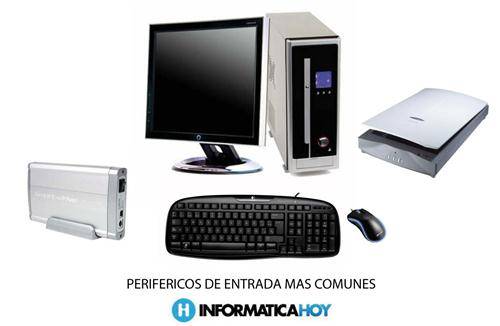
Periférico de entrada 

Los Periféricos de entrada son todos aquellos periféricos que permiten introducir datos o información en una computadora para que esta los procese u ordenen. A pesar de que el término “periférico” implica a menudo el concepto de “adicional pero no esencial”, muchos periféricos son elementos fundamentales para un sistema informático. Sin embargo, al ser las fuentes primordiales de entrada, se pueden considerar como extensiones del sistema.
Resultado de imagen para periferico de entrada
Periférico de salida

Un periférico de salida es un dispositivo electrónico capaz de imprimir, mostrar o emitir señales que sean fácilmente interpretables por el usuario. Básicamente, un periférico de salida tiene la función de mostrarle al usuario operador de la computadora el resultado de las operaciones realizadas o procesadas por la misma.  Pero también cumplen con la función de comunicar el equipo con el mundo exterior a través de módems, dispositivos de fax y otros sistemas de comunicación.
Resultado de imagen